微軟office免費版下載-微軟office手機版下載 v16.0.18324.20096

| 版本: | v16.0.18324.20096 |
| 大小: | 183.98 MB |
| 日期: | 2024-12-26 |
| 語言: | 簡體中文 |
| 類型: | 辦公商務 |
| 環境: | android、iOS |
| 隱私: | 查看 |
| 權限: | 查看 |
| 備案: | 滬ICP備13015306號-150A |
| MD5: | A49666B3B534FB8F77D1DE322480738E |
| 包名: | com.microsoft.office.officehub |
| 廠商: | 微軟公司 |
| 無廣告 | |
| 安卓版下載 | 查看電腦版 |
提到移動辦公軟件當然少不了Microsoft Office,幾乎每款手機上都會自帶它的Word、Excel和PowerPoint三件套,但說實話其使用體驗很一般,就算拆分成三種安裝包也顯得過于臃腫,不過今年微軟官方終于推出了全新版本的office三合一套件,即
微軟office手機版
,針對手機運行環境分為arm64-v8a和armeabi-v7a兩個版本,這里小編今天帶來的是arm64-v8a的微軟office app,它整合了Word、Excel和PPT應用,無需再分開安裝,且可以直接查看或編輯,doc、xls、ppt等格式的文件,甚至與舊版本相比幾乎沒有任何的縮水,就移動辦公而言其功能更專注于文檔辦公,幾乎沒有無關功能。另外,值得一提的是該軟件還內置一個手機和電腦文件互傳功能,可以不需要登錄賬號直接在瀏覽器上完成自由發送、接收文檔,而且完全免費無廣告,需要的小伙伴還不趕緊入手體驗?功能特色
1、幾乎可從任何位置訪問文檔:
云 – 您可以使用手機訪問存儲在 OneDrive、OneDrive for Business 或 SharePoint 上的文檔。
最近使用的文檔 – Office Mobile 會與云連接。您最近在計算機上查看過的文檔,可以隨時在手機上從“最近使用的文檔”面板中獲得。
電子郵件附件 – 您可以查看和編輯電子郵件隨附的 Office 文檔。
2、令人驚艷的 Office 文檔:
外觀精美的文檔 – 由于支持圖表、動畫、SmartArt 圖形和形狀,Wo
rd、Excel 和 PowerPoint 文檔在手機上能呈現一流的外觀。
針對手機進行了優化 - Word、Excel 和 PowerPoint 已針對手機的小屏幕進行了優化。
繼續閱讀 – 從手機上的 OneDrive 或 OneDrive for Business 打開 Word 文檔時,即使文檔上次是從 PC 或平板電腦查看的,也會自動從您上次停止閱讀的位置繼續。
演示文稿視圖 – 使用 PowerPoint 的“幻燈片瀏覽”視圖,您可以更快速地瀏覽幻燈片,而演講者備注則能幫助您練習演示文稿。
3、快速編輯和共享*:
文檔保持完好 – 您在手機上編輯 Word、Excel 或 PowerPoint 文檔時,格式和內容都能保持完好。
創建 – 您可以在手機上創建新的 Word 和 Excel 文檔。
批注 – 您可以在手機上查看 Word 和 Excel 文檔中所做的批注,也可以添加自己的批注。
* 使用免費的 Microsoft 帳戶登錄可創建、編輯和保存文檔以用于家庭用途。需要合格的 Office 365 訂閱才能創建、編輯和保存文檔以用于商業用途。合格的計劃包括:Office 365 小型企業高級版、Office 365 中型企業版、Office 365 企業版 E3 和 E4(企業和政府)、Office 365 教育版 A3 和 A4 和 Office 365 專業增強訂閱版。
微軟office使用教程
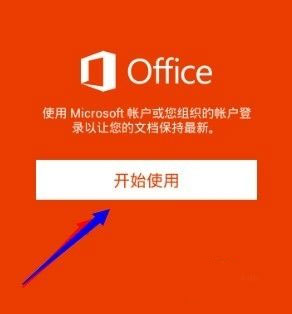
安裝好以后運行Office Mobile點擊【開始使用】
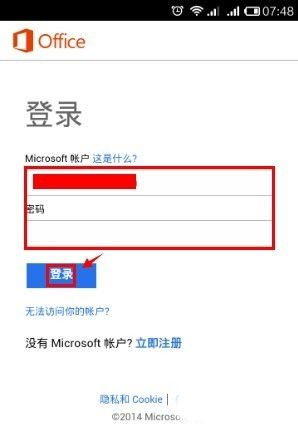
輸入微軟賬號如:OUTLOOK、LIVE、HOTMAIL、OUTLOOK都是可以登陸。這和微軟在線OFFICE是一樣的。
正在設置Office Mobile
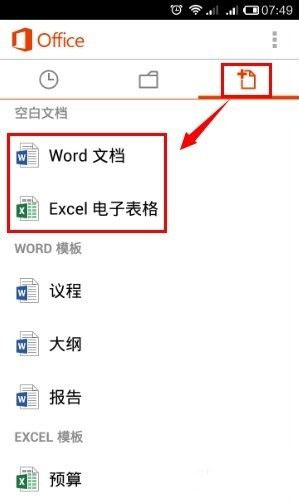
進入Office Mobile點擊最右邊的圖標,在這里就可以看到新建WORD文檔、EXCEL電子表格。以下我用WORD文檔做為演示。EXCEL電子表格我會用另一篇經驗演一下的。請關注我的經驗。
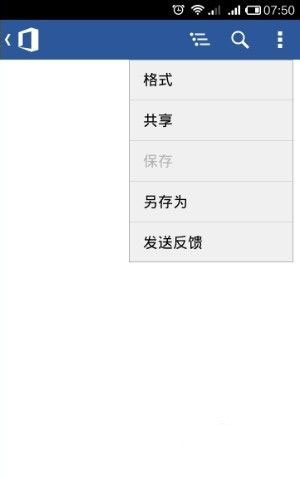
進入WORD編輯界面,簡簡單單和這PC版的WORD完全是兩碼事。功能部分只有格式、共享、保存、另存為這幾個功能只能實現文字編輯。
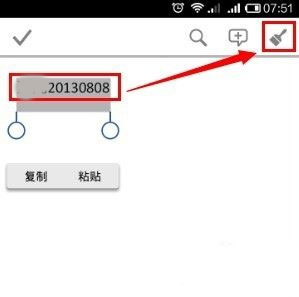
打幾字編輯一下,手常按WORD文檔要編輯的地方并選中,再點右邊的【刷子】就可以進格式編輯界面。
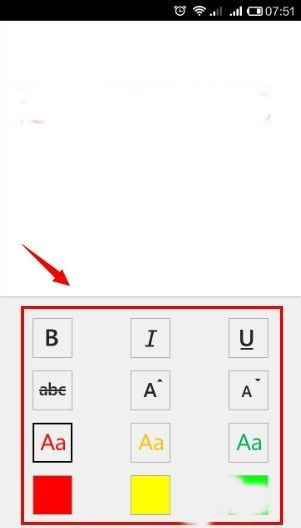
在格式編輯界面下就可以看到我們在用電腦版WORD文檔的工具檔是差不多的圖標形式。根據你的需要去點擊文字格式。
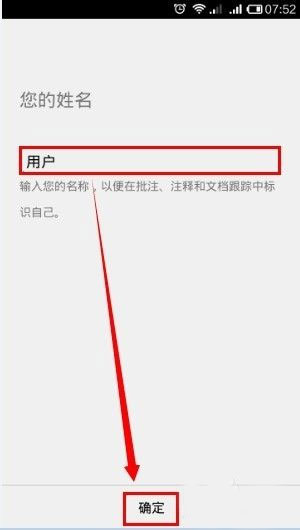
編輯好了以后就可以保存或是另存為。也可以使用返回鍵返回時就會提示您保存。輸入你的文件名選擇保存到OneDrive點擊【確定】此時會提示輸入您的姓名隨意輸就可以了這和電腦版中設置作者名字是一個意思。最后會自動上傳到OneDrive.
更新日志
v16.0.18324.20096版本
感謝使用 Office。
我們會定期發布應用更新,包括強大的新增功能以及對速度和可靠性的改進。