幕連app下載最新版-幕享投屏下載安裝 v1.5.18.1安卓版

| 版本: | v1.5.18.1 |
| 大小: | 77.81 MB |
| 日期: | 2025-07-27 |
| 語言: | 簡體中文 |
| 類型: | 輔助工具 |
| 環(huán)境: | android、iOS |
| 隱私: | 查看 |
| 權(quán)限: | 查看 |
| 備案: | 粵ICP備14077691號-23A |
| MD5: | D4563B6BD6C96F97DCD8CAD3539299E9 |
| 包名: | com.apowersoft.letsview |
| 廠商: | 深圳市網(wǎng)旭科技有限公司 |
| 需要網(wǎng)絡(luò) | |
| 安卓版下載 |
幕連app
是一款能夠?qū)沧吭O(shè)備投屏到電腦上的一款應(yīng)用,以前也叫幕享投屏。只要你的手機系統(tǒng)在5.0及以上的系統(tǒng),就可以輕松實現(xiàn)將手機、安卓平板里的照片、視頻、文檔等一切內(nèi)容投屏到電腦上。它能夠?qū)沧吭O(shè)備屏幕投影到Mac/Windows電腦上,提供便捷的投屏互動功能,讓您在溝通交流和視聽娛樂方面擁有更加豐富的體驗。無論是辦公、教學(xué)、娛樂還是日常生活,使用幕連都能夠提升您的屏幕共享體驗。該應(yīng)用的投屏穩(wěn)定,音畫同步,支持將您手機中的任何內(nèi)容都鏡像到其他電腦、電視設(shè)備上,包括各大視頻應(yīng)用、手機游戲、音樂軟件、直播平臺等等。使用幕連,您可以享受更大屏幕、更震撼的視頻和游戲體驗,更好的音效品質(zhì),有需要的朋友可以下載試試。幕連app投屏詳細教程【電腦電視投屏】
安卓設(shè)備投屏電腦有三種方式:搜索連接、掃碼連接投屏、投屏碼連接投屏,下面分別說明一下每種方式的投屏方法和對應(yīng)的投屏設(shè)備。
注意:所有投屏方式必須邀請投屏設(shè)備都安裝并打開幕連app,設(shè)備連接在同WiFi下!
幕連app怎么投屏電腦?——搜索連接
1、將安卓設(shè)備與電腦連接同一個WiFi,如果你不能確定你的手機/安卓平板和電腦是否在同一個WiFi網(wǎng)絡(luò),手機電腦搜索ip地址檢測一下。
在設(shè)備連接下面,選擇“LetsView【你的電腦設(shè)備名稱】”。

2、點擊手機屏幕投射板塊。

3、會彈出一個“是否允許幕連錄制/投射您的屏幕”的窗口提示,需要點擊允許,然后安卓設(shè)備就投屏在電腦上了。
幕連軟件怎么投屏到電視?——掃碼連接
1、手機和電腦都安裝并打開幕連app,手機和電腦連接在同一WiFi下
2、電腦端幕連點擊【屏幕鏡像】——【掃碼連接】。
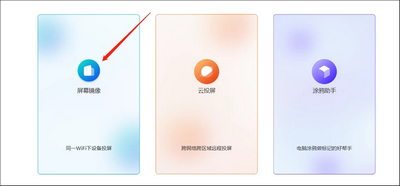
3、可看到投屏二維碼

4、手機端幕連點擊右上角[-]掃碼圖標(biāo),掃描上面的電腦端投屏二維碼,手機就成功投屏在電腦上了

幕連app第三種連接方式——投屏碼連接
1、手機端幕連點擊右上角[**]圖標(biāo),在最下方可看到【我的投屏碼 】

2、電腦端幕連點擊【屏幕鏡像】——【設(shè)備碼連接】。將剛剛 手機端【我的投屏碼】輸入在下方方框內(nèi),手機就成功投屏在電腦上了

應(yīng)用功能
1、共享Android屏幕進行白板協(xié)作
Android版LetsViews是為Android設(shè)備開發(fā)的屏幕鏡像應(yīng)用程序。它允許用戶將運行Android 5.0或更高版本的設(shè)備鏡像到其他設(shè)備,包括iOS設(shè)備,計算機,電視和其他Android設(shè)備。該應(yīng)用程序具有內(nèi)置的白板,可用于注釋和演示。您可以在Android設(shè)備上使用白板,也可以將Android屏幕鏡像到其他設(shè)備,并共享Android屏幕內(nèi)容以進行進一步的交流和協(xié)作。
2、通過屏幕鏡像從Android控制PC
作為免費的Android屏幕鏡像應(yīng)用程序,LetsView for Android還允許您將計算機屏幕鏡像到Android,以便與移動用戶共享計算機屏幕上的內(nèi)容。話雖如此,您可以通過Android手機控制PC,參加網(wǎng)絡(luò)會議,觀看在線視頻并通過Android手機檢查計算機上的文檔,這確實非常有益于通信。
3、一鍵分享網(wǎng)頁
用于Android的LetsView具有內(nèi)置的瀏覽器,其中包含許多主流網(wǎng)站,使您可以輕松訪問。您可以添加書簽和收藏夾網(wǎng)頁。您可以與其他設(shè)備(例如iPhone / iPad和其他Android設(shè)備)或大屏幕計算機或電視共享Android屏幕,以便一起欣賞網(wǎng)絡(luò)內(nèi)容。
4、文件傳輸-使團隊工作更有效率
除了將Android屏幕鏡像到電視,計算機,iPhone / iPad和其他Android設(shè)備之外,LetsView for Android還可以用作文件管理工具。它使您可以管理電話數(shù)據(jù),包括照片,音樂,視頻和其他文件。除此之外,它還允許您在Android設(shè)備和計算機之間傳輸文件,因此您可以在屏幕鏡像時共享任何數(shù)據(jù)而不會降低質(zhì)量。
幕連app常見問題
問:連接在同一個網(wǎng)絡(luò),并沒有找到電腦設(shè)備?
答:首先,請按這個方法檢測一下。
確認(rèn)手機和電腦連接了同一個WiFi,然后重啟APP再試下。最后,可以試試將路由器中的“AP隔離”關(guān)閉下試試。如果以上方法都沒有解決,請試試使用掃碼投射和投屏碼投射。
問:可否使用USB數(shù)據(jù)線投射安卓設(shè)備畫面到電腦?
答:不可以,幕連現(xiàn)在僅支持安卓設(shè)備使用WiFi連接。
問:幕連能否讓電腦反控安卓設(shè)備?
答:不可以,幕連暫時沒有實現(xiàn)在電腦端反控安卓設(shè)備。
更新日志
v1.5.18.1版本
提升體驗,修復(fù)部分問題。